前言
以下教程分为5部分全程阅读需要1~2分钟,为了您能够更快地使用上python请耐心阅读。
- python的安装
- vscode安装与使用
过程中有任何疑问,回到付款的软件那里联系客服
python安装
- 回到刚才打开这个链接的文件目录,可以看到如下截图。
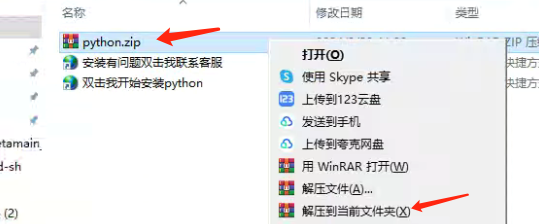
- 右键解压安装包
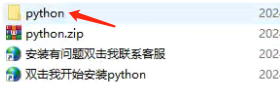
- 解压完成后双击打开目录
- 根据以下表格选择要安装的python
| 版本 | 支持的系统 |
|---|---|
| 3.11 | win10 |
| 3.9 | win10 |
| 3.5 | win7 |
- 双击进入python安装目录
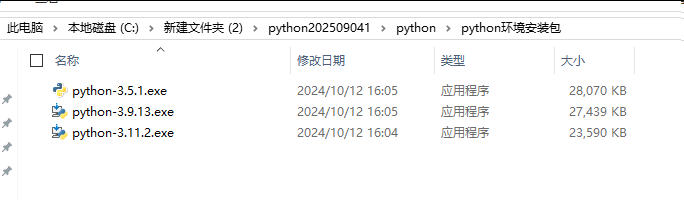
- 根据以下表格选择要安装的python
| 版本 | 支持的系统 |
|---|---|
| 3.11 | win10 |
| 3.9 | win10 |
| 3.5 | win7 |
- 按照图所示勾选,点击安装
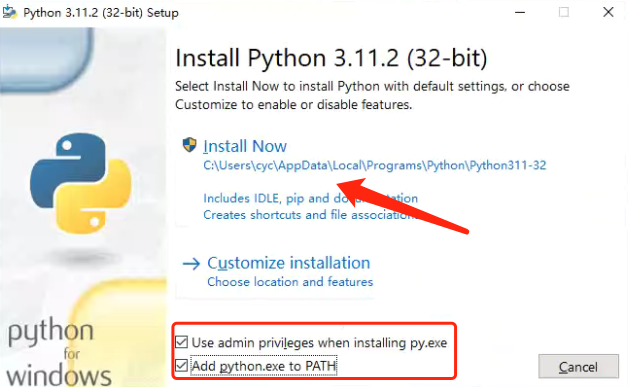
- 安装完成后准备安装vscode
vscode 安装
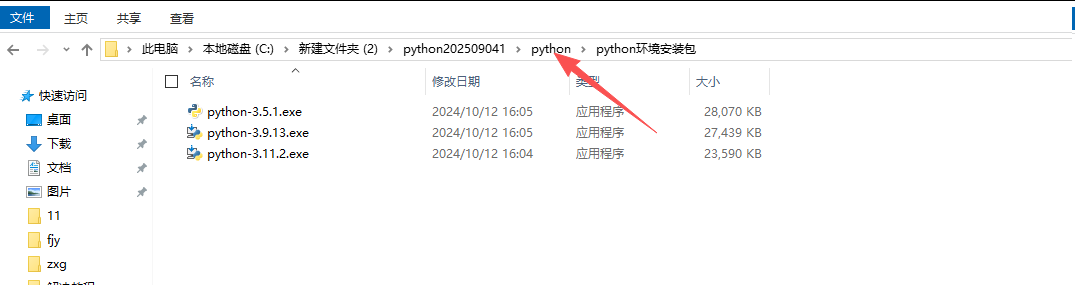
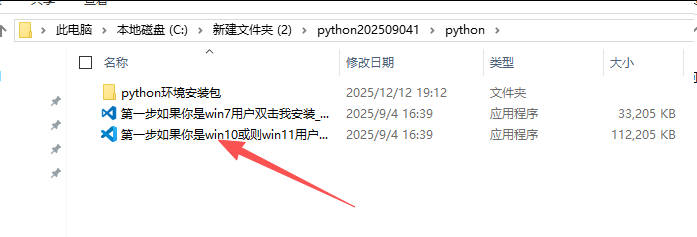
1.然后我们点击上方python返回到上一步的文件夹,然后双击你是win10-win11安装vscode
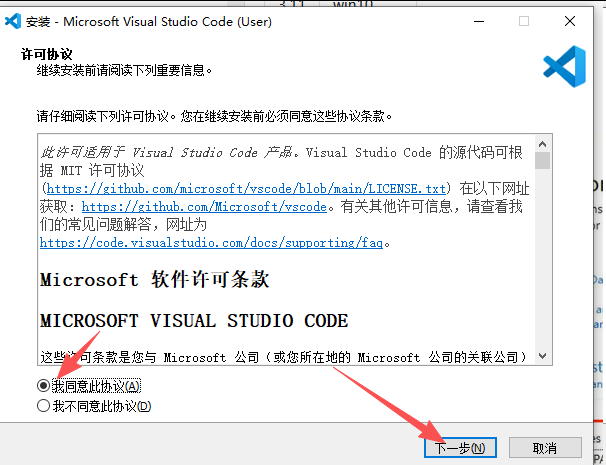
2.勾选同意,并点击下一步
3.打钩创建桌面快捷方式,点击下一步与安装
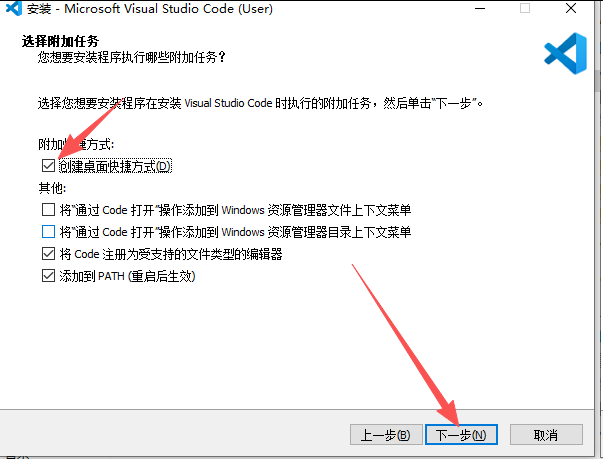
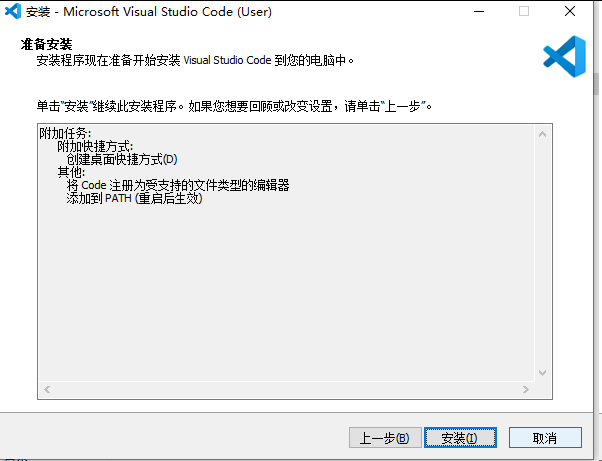
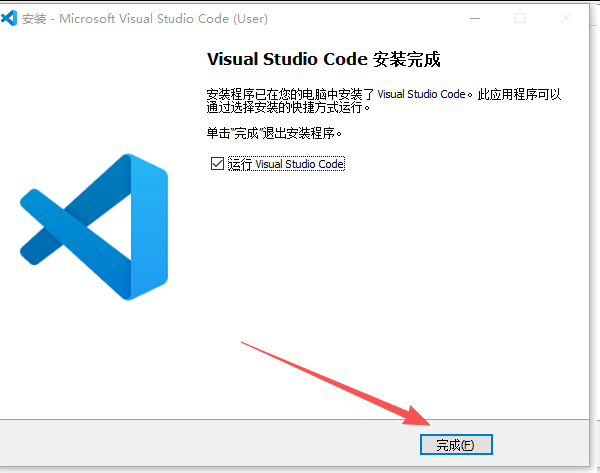
4.等待安装完成

5.打钩运行,并点击完成
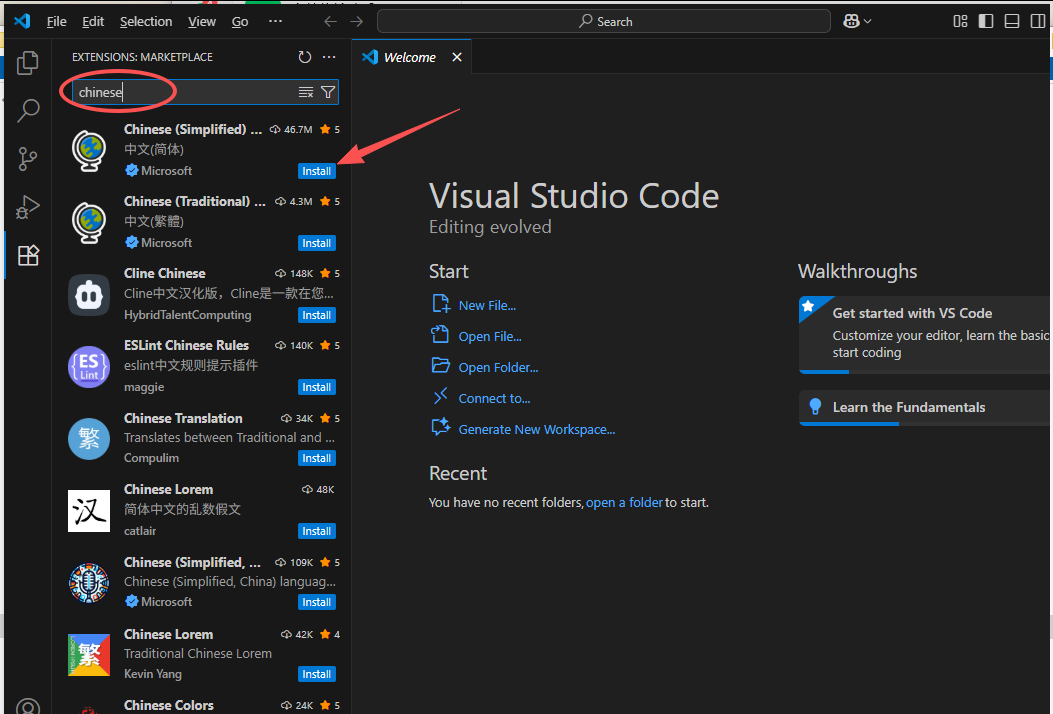
6.打开软件后点击左边侧边栏正方形图标
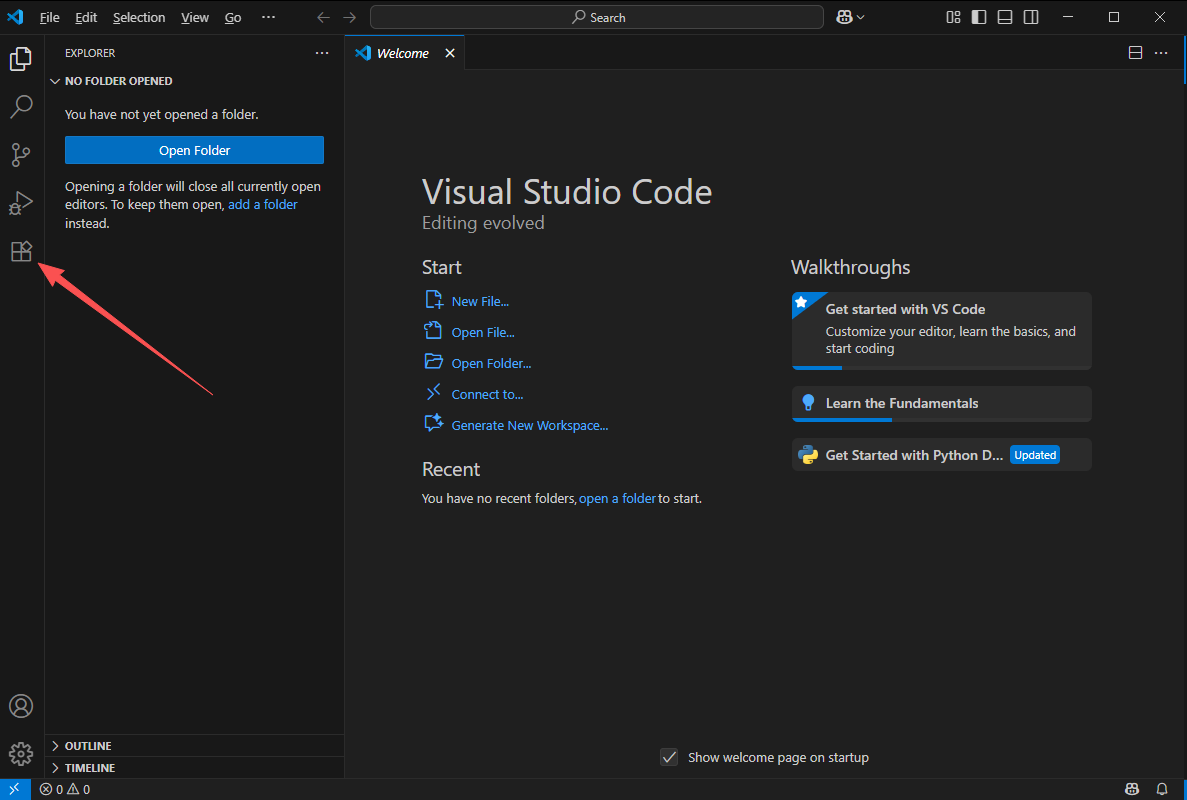
7.搜索(chinese),点击简体选择install下载
8.在下载中文的过程中,我们再次在上方搜索(python),然后下载python与Python Debugger
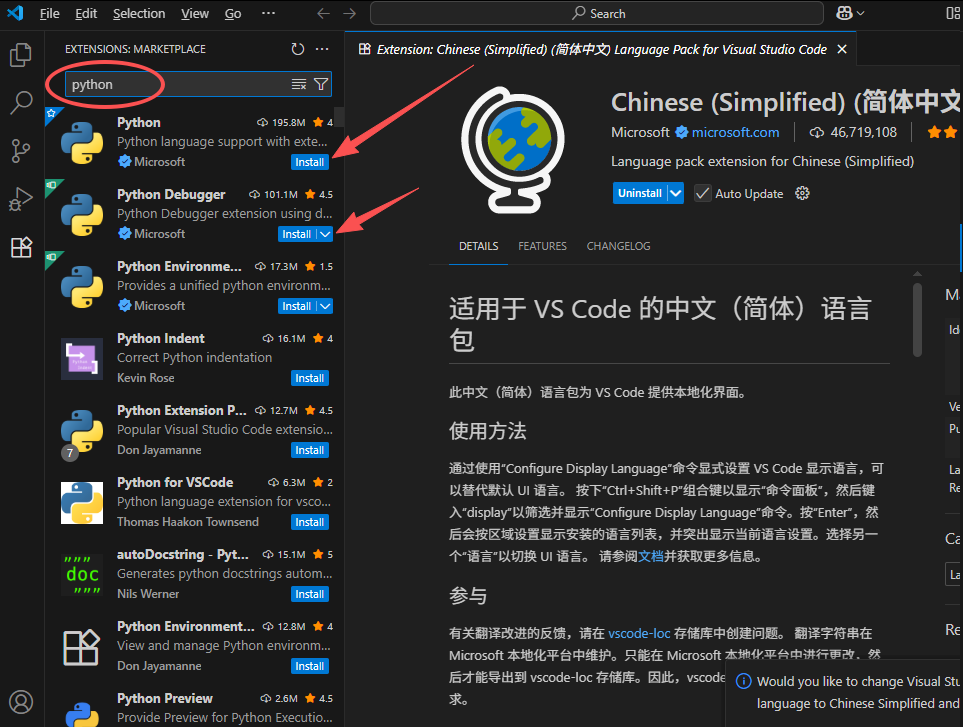
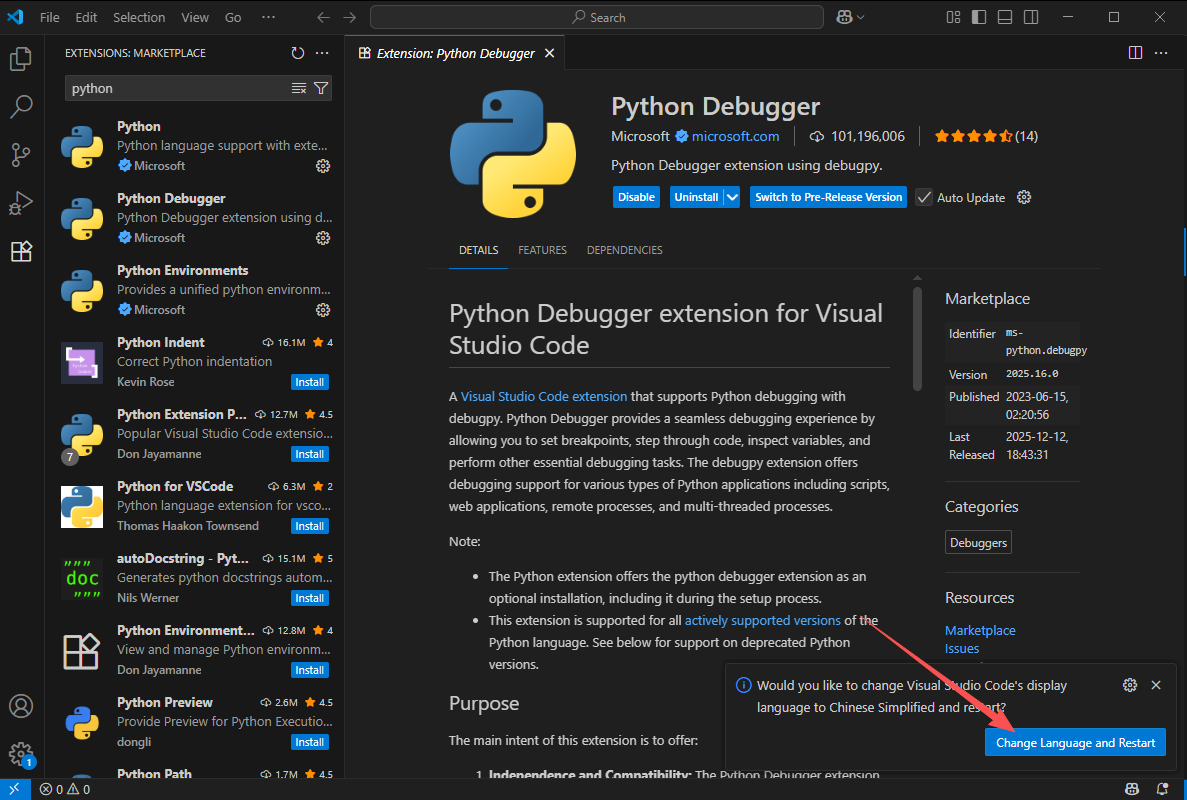
9.显示齿轮图标即可下载完成,且此时中文语言包也已经下载完成,这时我们点击右下角的
Change Language and Restart重启软件
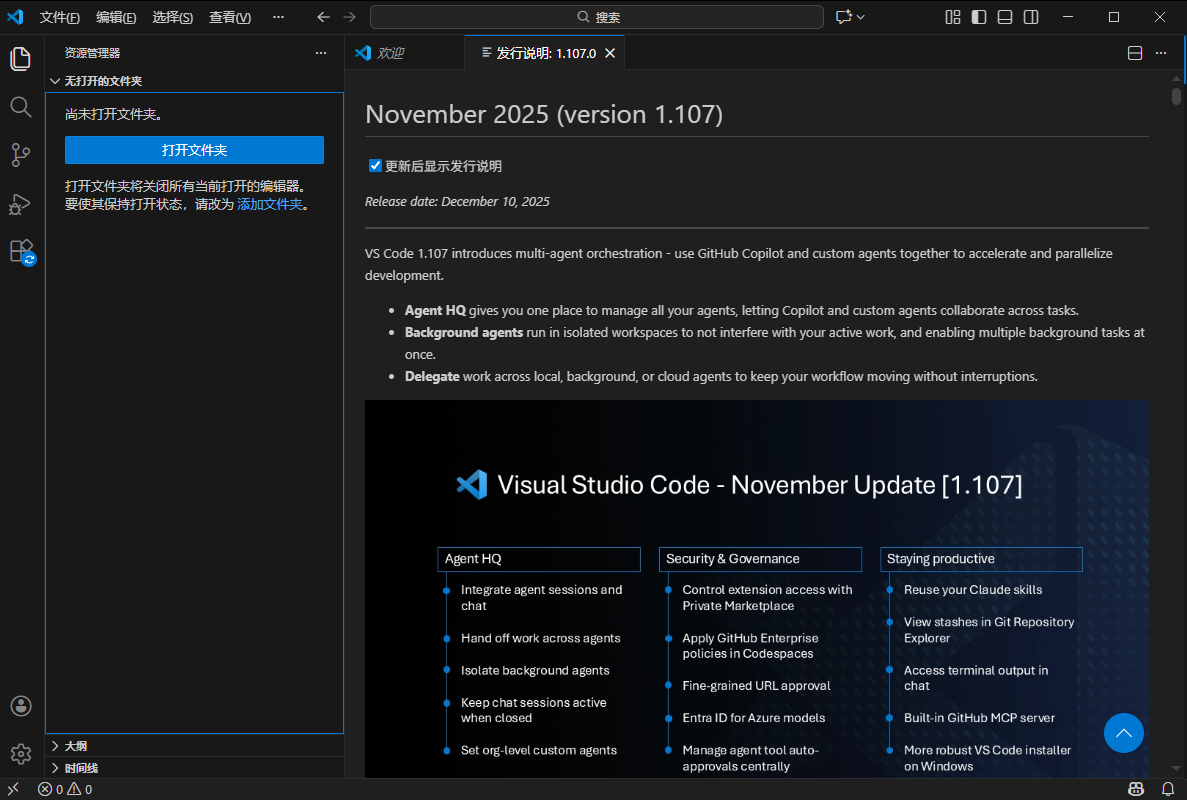
10.软件自动重启打开后可以看到软件已是中文界面,
11.然后我们点击左上角文件、新建文件
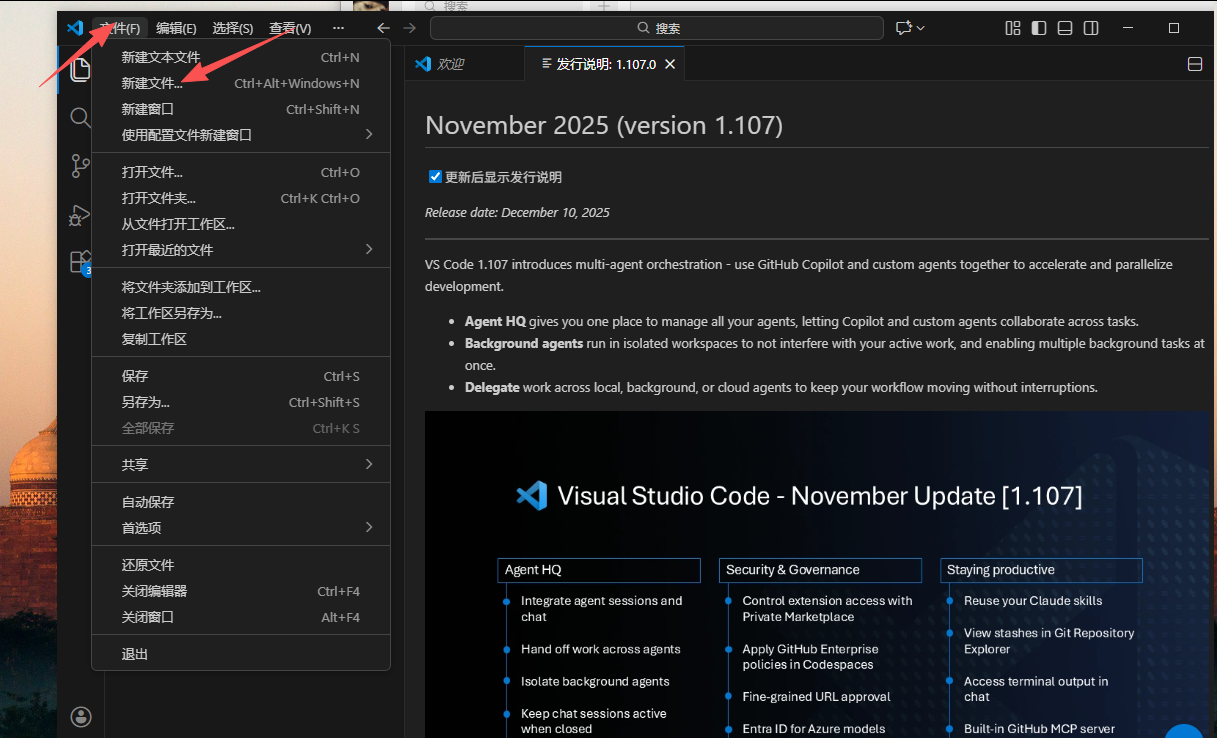
12.再选中python文件
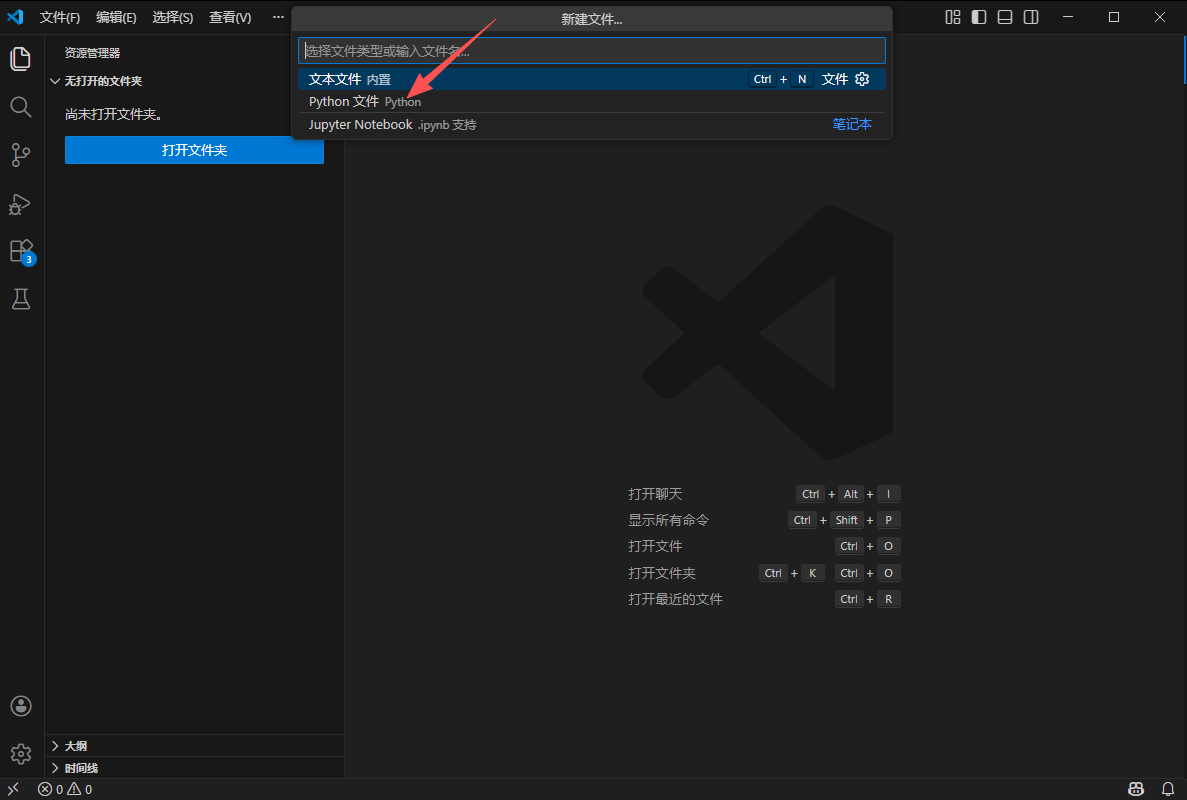
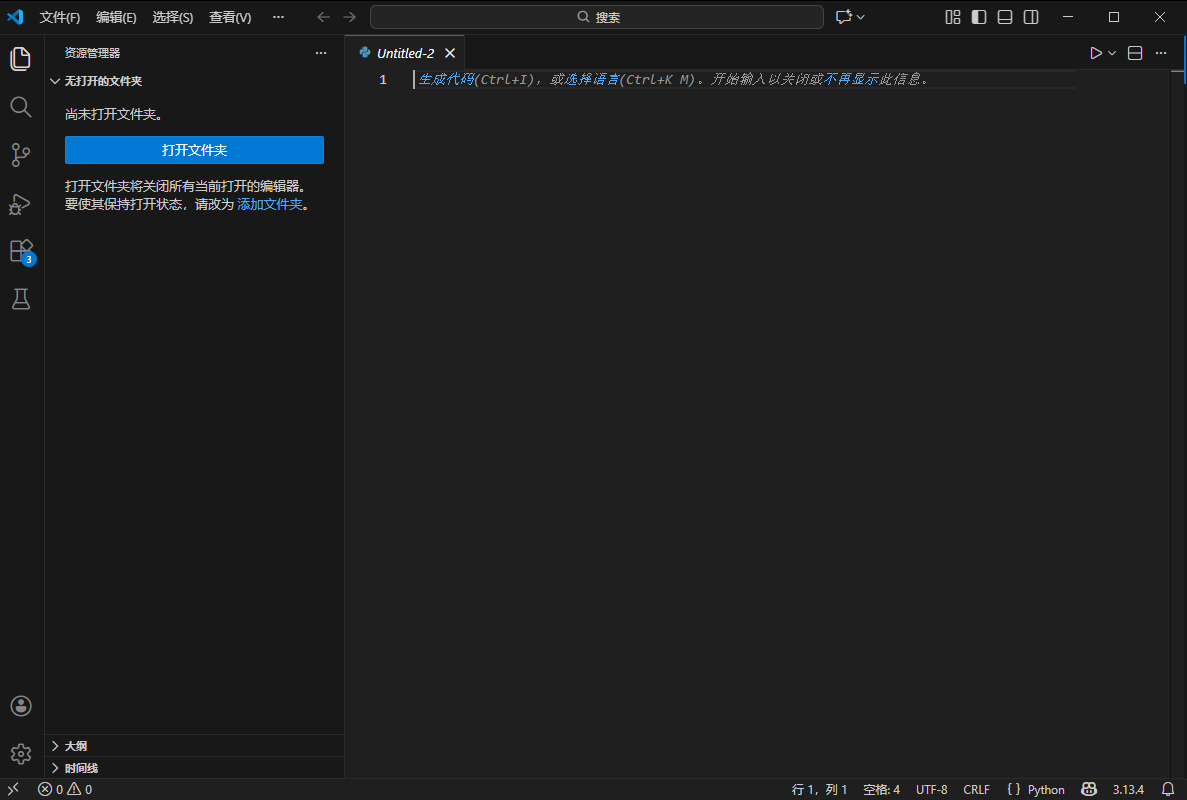
13.此时出现这个界面即可开始写代码了
14.写完代码后点击右上角的开始图标即可运行代码
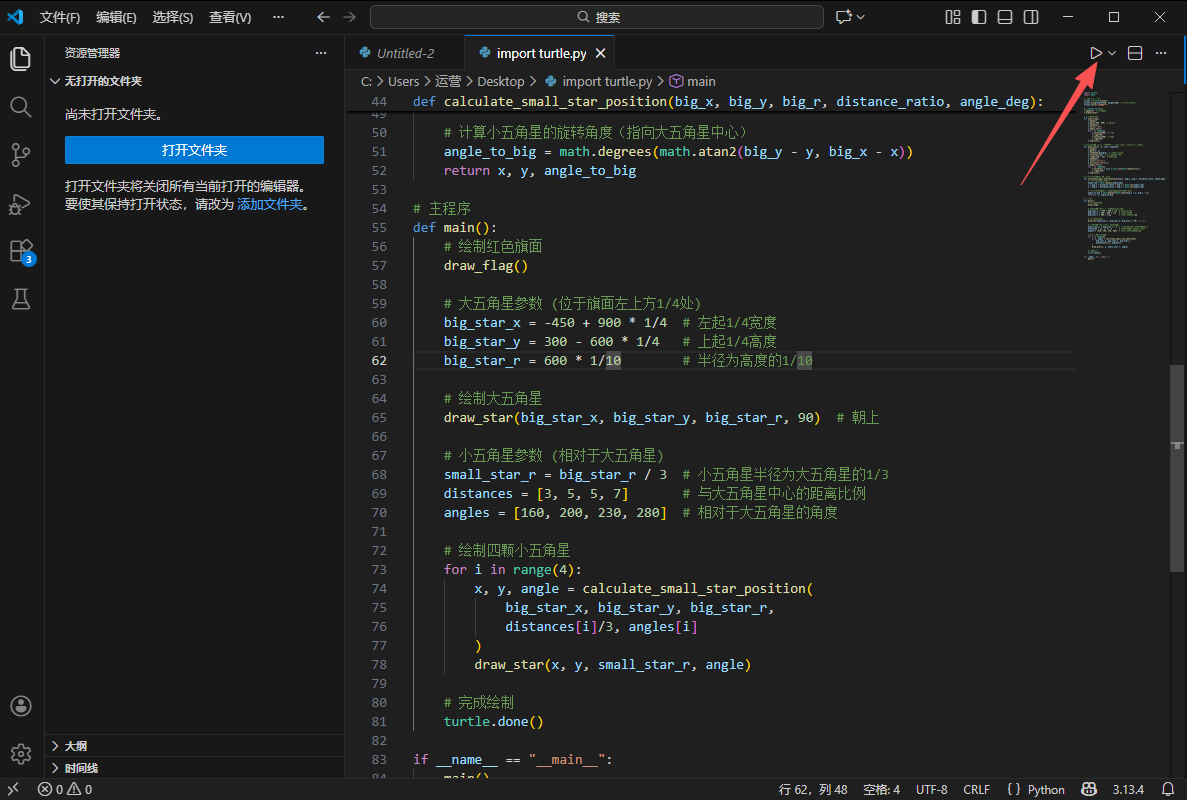
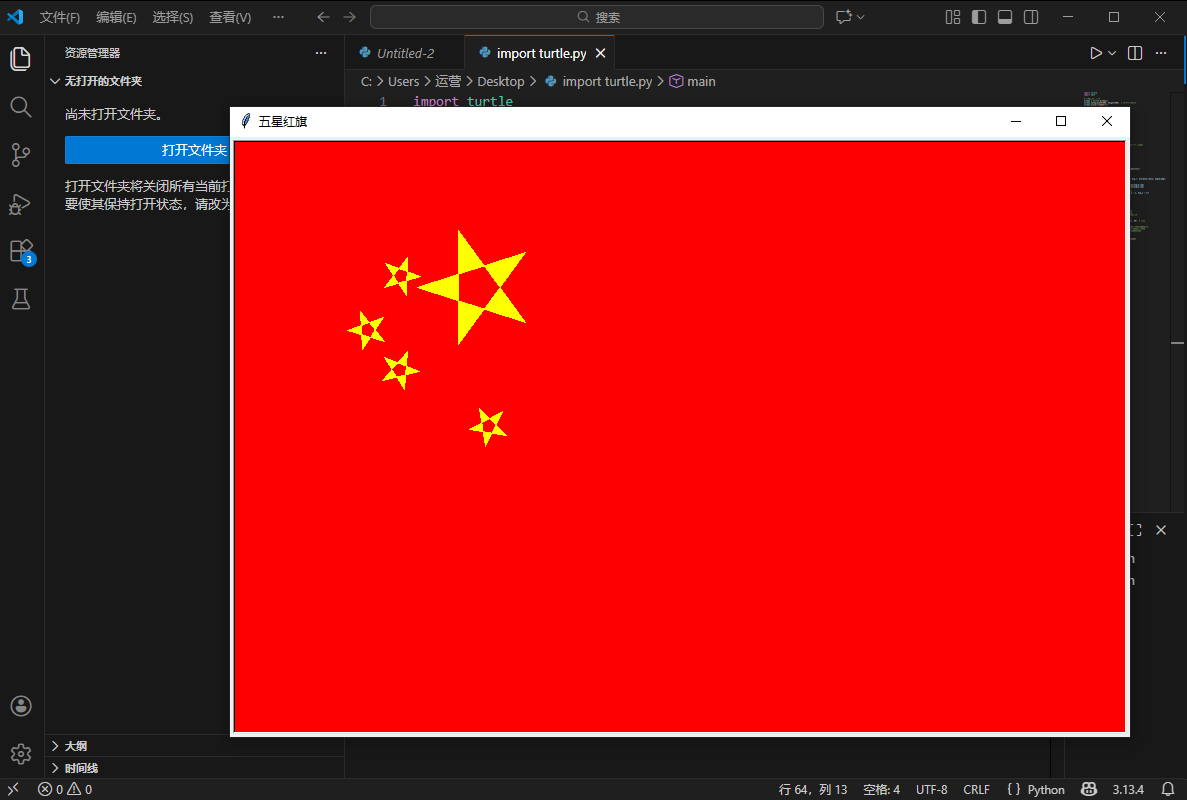
15.运行结果如下图